
当社ご契約中のお客様へのご案内です
遠隔サポートの初回設定のご案内(Chrome Remote Desktop)
全作業Gogle chromeブラウザを使っての作業となります。
本ページは、当社の遠隔サポート(リモート操作支援)をご利用いただくための初期設定手順をわかりやすくご案内するものです。
1度設定すれば、その後の設定は必要ございません。
Googleが提供する「Chrome Remote Desktop」を使用し、お客様の許可がある場合にのみ画面操作をお手伝いします。WordPressの投稿方法や操作全般のご支援もこちらから可能です。
対象のお客様:法人様(実質ご担当者さま個人のPCでご利用)/Googleアカウントをお持ちの前提
想定サポート:WordPressの投稿・固定ページ編集、画像差し替え、プラグイン設定などの操作支援
安全性について
- Chrome Remote DesktopはGoogle提供の安全な仕組みで、当社が一方的に接続することはできません。
- お客様が表示する一時的なアクセスコード(有効期限付き)が必要です。コードは接続の都度変わります。
- 接続中でもいつでもお客様側で操作を中止できます(画面下部の「切断」など)。
出典:Chrome Remote Desktop(Google公式)
事前準備(チェック)
- インターネットに接続されたパソコン(Windows / Mac)
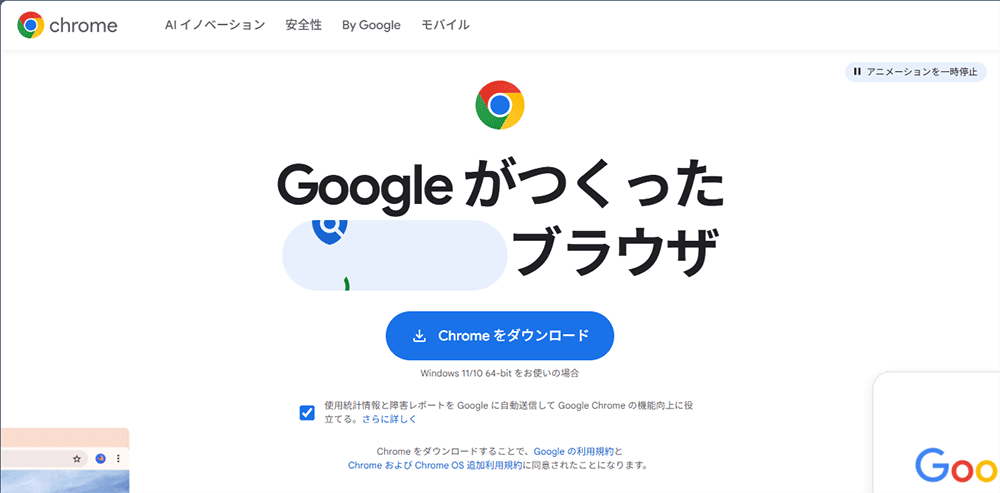
- Google Chrome ブラウザ(Chromeをダウンロードから入手)※ 以下画像参照
- Googleアカウント(Gmail など)にログインできる状態
- 社内規定でリモート接続が許可されていること(必要に応じて社内承認をお願いします)
▼
ステップ①:chromeブラウザで、Googleアカウントにログインしてください。
ステップ②:chromeブラウザの検索から「クローム リモート」と検索します。
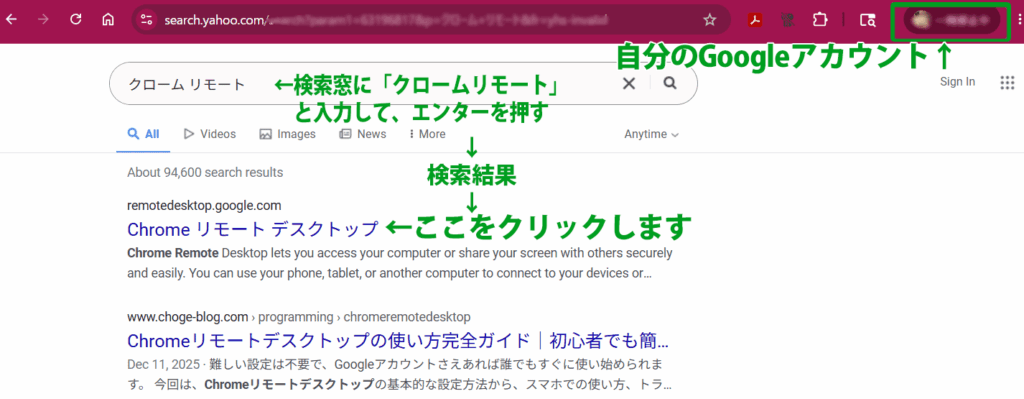
↑この画面をクリックするとダウンロードページへジャンプします。
ステップ③:以下の画面が表示されますので「画面を共有」をクリック
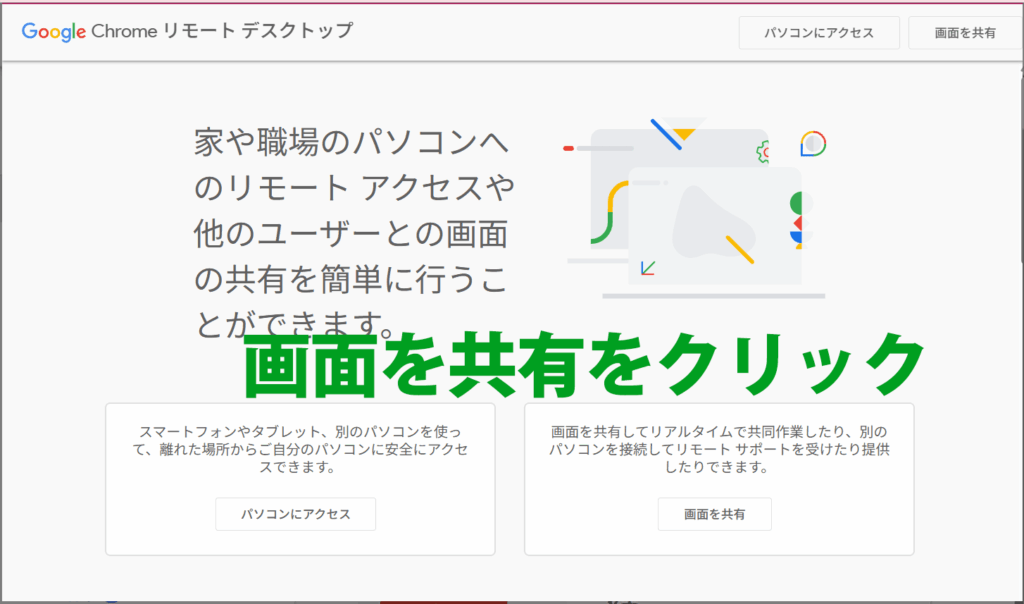
Googleアカウントにログインしていない場合は、ログイン画面に切り替わりますのでGoogleアカウントにログインして下さい。
▼
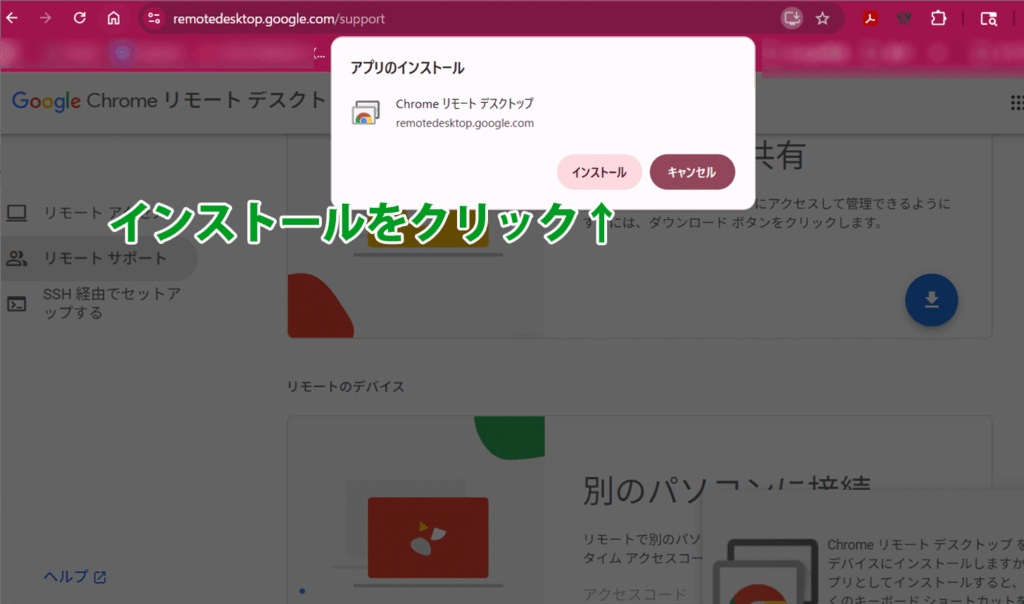
ステップ④:ページ下部のインストールをクリック
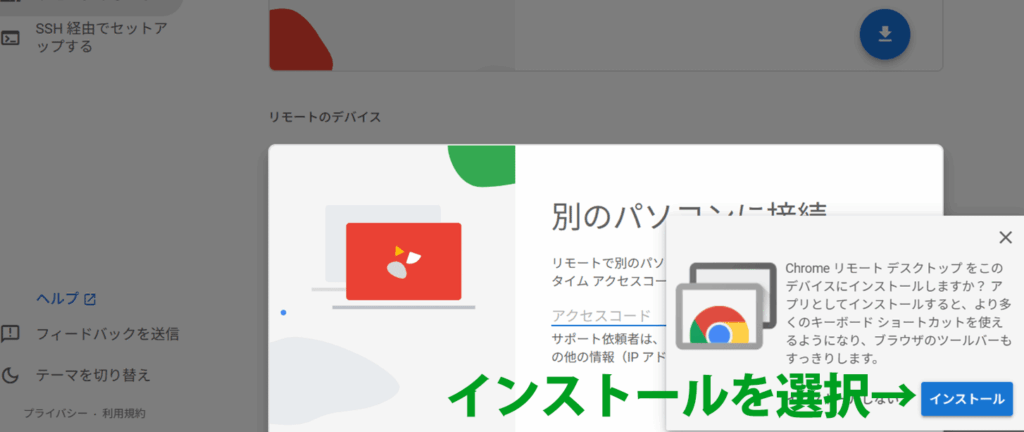
ステップ⑤:アプリをインストール
ダウンロードしたファイルは、ご自分のダウンロードフォルダにあります。
お客様のパソコン環境に寄っては、そのままインストール画面が起動する場合もございます。
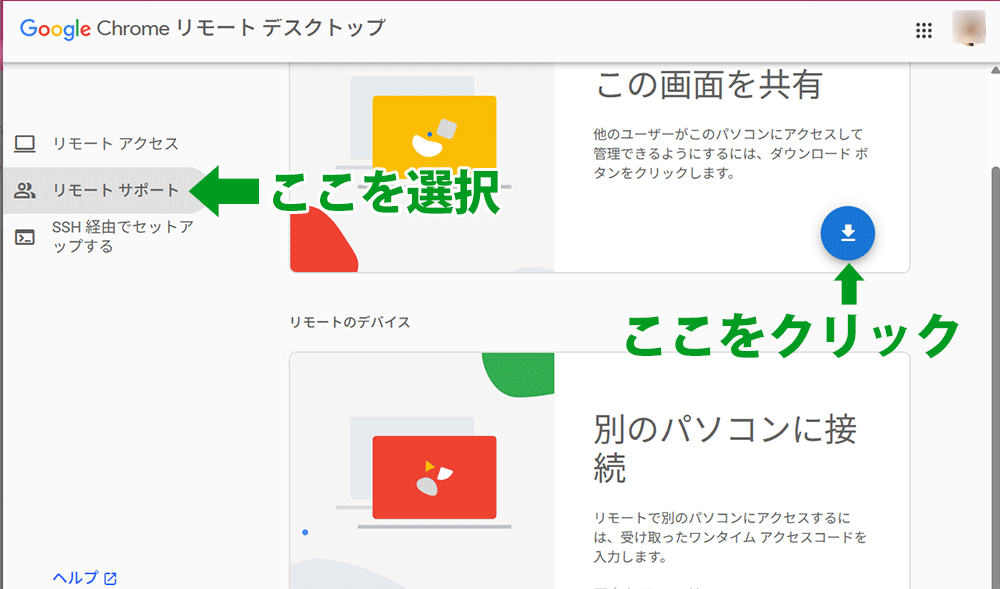
ステップ⑥:左メニューが[リモートサポート]になっているか確認して、右側の をクリック
をクリック
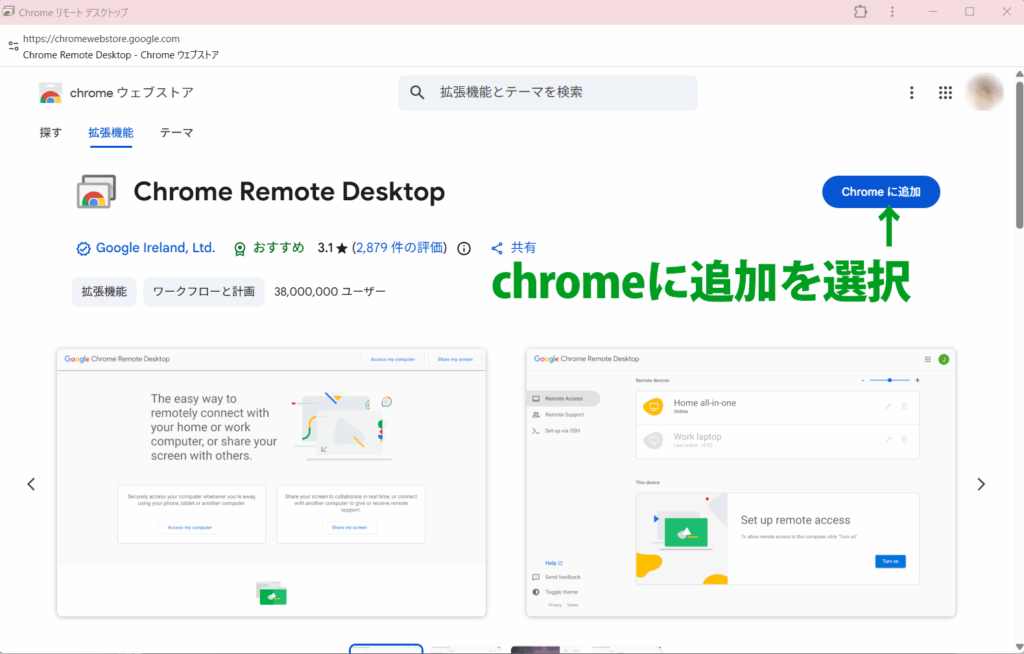
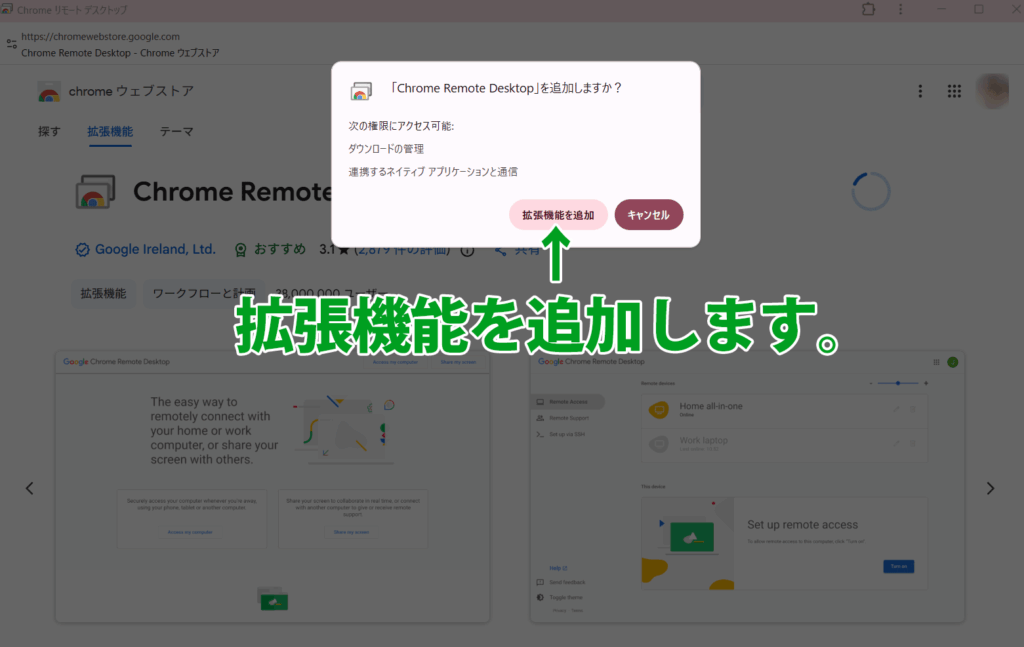
ステップ⑦:「chromeに追加」をクリックして拡張機能を追加します
 ▼
▼
ステップ:⑧「+コードを生成」して、表示される番号をお知らせください。
(「拡張機能を追加」すると、以下の画面と同じに表示されます)
ステップ⑥と同じ画面の場合は、拡張機能が有効になっていない為、こちらをクリックして拡張機能をダウンロードして、セットアップしてください。
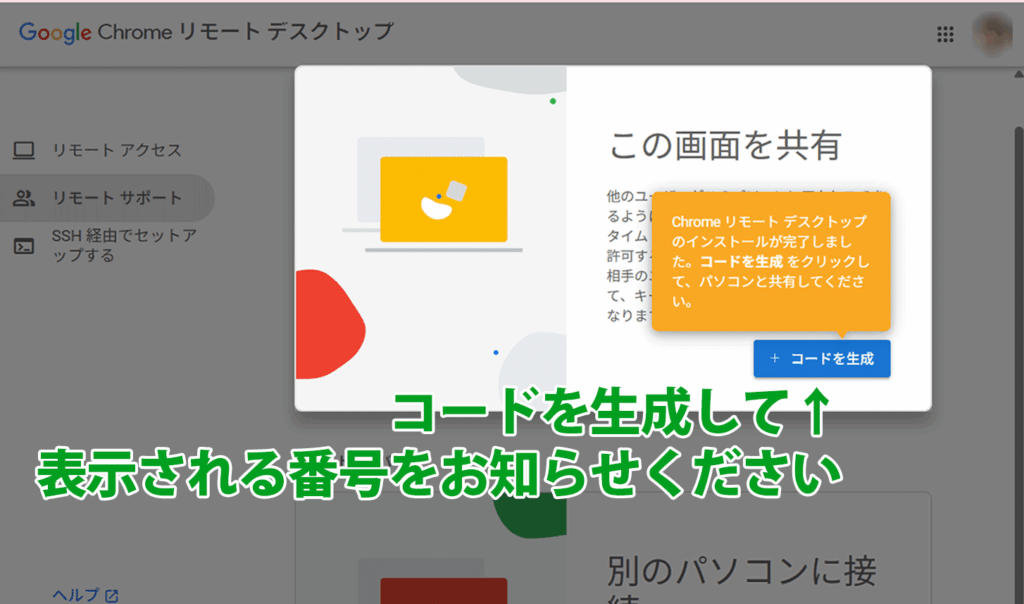
セット完了後:当社へアクセスコードをお知らせください。
2. 当社側でコードを入力すると、「接続リクエストを許可しますか?」といった確認が表示されます。
3. 内容をご確認の上、問題なければ「許可」をクリックしてください。
サポート開始(当日の流れ)
- 接続が成立すると、当社スタッフが画面操作の支援を行います。
- お客様のご要望(例:WordPressの投稿/画像差し替え/プラグイン設定)を伺いながら進行します。
- 作業内容は随時口頭またはチャットで説明いたします。不安な点は遠慮なくその場でお伝えください。
- 作業が終わりましたら、右下などに表示されるメニューから「切断」でセッションを終了できます。
リモート機能の説明
◎リモートアクセス → /遠隔する側(当社)・アクセスされる側(お客様)、それぞれのGoogleアカウントでログインした状態で遠隔操作を行います。遠隔操作の場合、画面の操作のみが可能となります。ファイル等のやりとりは行えません。
双方のパソコンがアクティブの状態で、双方のパソコンが同じGoogleアカウント(自分と自分)でログインしている場合、フルアクセスが可能になり、ファイル転送などが行える状態になります。
よくあるご質問(FAQ)
| Q. 勝手に接続されることはありませんか? |
| A. いいえ。毎回、お客様側で生成される一時コードが必要です。当社から一方的に接続することはできません。 |
| Q.一度許可したら、次回も自動で繋がりますか? |
| A. いいえ。コードは都度変わり、一定時間で無効になります。都度お客様の許可が必須です。 |
| Q.個人情報やファイルを見られませんか? |
| A. 作業に不要な領域・ファイルには一切アクセスしません。必要時は必ず口頭で確認の上、慎重に操作します。接続中もいつでも切断可能です。 Googleアカウントが相違する者のリモート操作の場合、ファイルのやりとりが行えませんのであらかじめご案内致します。 |
| Q.会社のセキュリティポリシー的に大丈夫ですか? |
| A. 多くの企業で運用実績のあるGoogle提供の仕組みです。社内規定がある場合、規定に従い、事前承認をお願いいたします。 |
| Q.うまく接続できない時は? |
| ◇ Chrome にログイン済みですか? ◇ ブラウザタブで同じ画面を複数開いていないか確認 ◇ Chrome を一度終了→再起動し、ページを更新 ◇ 社内ネットワークの制限がある場合、別回線(テザリング等)で一時的に試して下さい。 |
サポートお申込み・ご連絡先
下記いずれかの方法で、ご希望日時・ご相談内容(例:WordPressの投稿・画像差し替え 等)をお知らせください。
- お問い合わせフォーム:よりご依頼頂けます:
※個人情報や機密情報のお取り扱いには十分配慮し、目的以外には使用いたしません。詳細は当社プライバシーポリシーをご参照ください。
本ガイドは「Chrome Remote Desktop(Google)」の一般的な初期設定手順を、初心者の方にも分かりやすいように再構成したものです。
画面や文言はアップデートにより変わる場合があります。最新の記載はGoogle公式サイトをご確認ください。
<