
当社ご契約中のお客様へのご案内です
遠隔サポートの初回設定のご案内(Chrome Remote Desktop)
全作業Gogle chromeブラウザを使っての作業となります。
本ページは、当社の遠隔サポート(リモート操作支援)をご利用いただくための初期設定手順をわかりやすくご案内するものです。1度設定すれば、その後の設定は必要ございません。
Googleが提供する「Chrome Remote Desktop」を使用し、お客様の許可がある場合にのみ画面操作をお手伝いします。WordPressの投稿方法や操作全般のご支援もこちらから可能です。
対象のお客様:法人様(実質ご担当者さま個人のPCでご利用)/Googleアカウントをお持ちの前提
想定サポート:WordPressの投稿・固定ページ編集、画像差し替え、プラグイン設定などの操作支援
安全性について
- Chrome Remote DesktopはGoogle提供の安全な仕組みで、当社が一方的に接続することはできません。
- お客様が表示する一時的なアクセスコード(有効期限付き)が必要です。コードは接続の都度変わります。
- 接続中でもいつでもお客様側で操作を中止できます(画面下部の「切断」など)。
出典:Chrome Remote Desktop(Google公式)
事前準備(チェックリスト)
- インターネットに接続されたパソコン(Windows / Mac)
- Google Chrome ブラウザ(未導入の場合はこちらから入手)
- Googleアカウント(Gmail など)にログインできる状態
- 社内規定でリモート接続が許可されていること(必要に応じて社内承認をお願いします)
① サポート用ページを開く → ② 指示に従い必要コンポーネントをインストール → ③ 「コードを生成」→ ④ 当社へコードをお知らせ → ⑤ 接続のリクエストを承認
ステップ①:Chrome Remote Desktop を開く
- Google Chrome を起動します。お客様の「Googleアカウント」でログインします。
- ここをクリックして拡張機能をダウンロードします(自分のダウンロードフォルダに保存されます)
- https://remotedesktop.google.com/support にアクセスします。
ステップ②:chromeブラウザに「拡張機能」を追加します。
- 2でダウンロードしたファイルをダブルクリックして、以下の画面通りに進めてください。
- お客様の環境によって、自動的に拡張機能の追加が稼働する場合もございます。
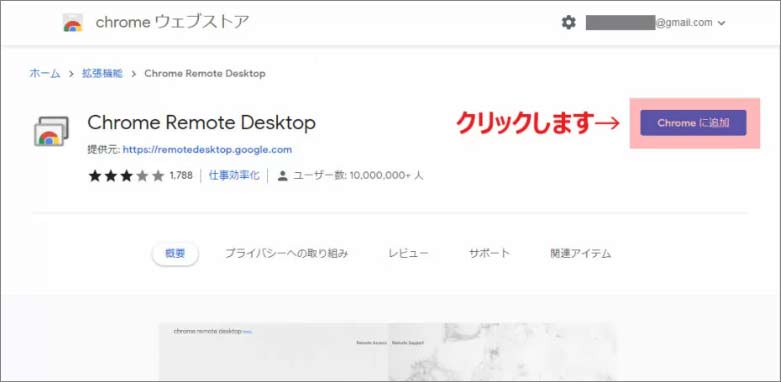
▼確認画面がでます。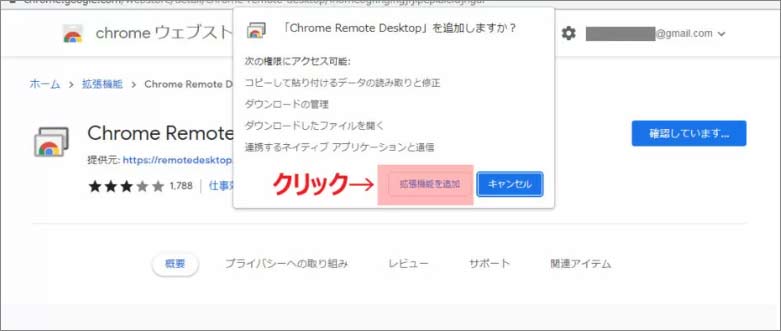
2でダウンロードしたインストーラーファイルに関係無く、上記の場面が出た場合、画像通りに拡張機能を追加して下さい。ダウンロードフォルダにファイルがあるだけの場合、ダウンロードフォルダのインストーラー(.exe)、Mac の場合はパッケージ(.pkg)を直接クリックして、実行し、chromeブラウザに拡張機能を追加して下さい。
インストール後、ブラウザに戻り、ページを更新すると次の手順に進めます。
ステップ③:「画面を共有」→ アクセスコードを生成
1.「サポートを受ける」「画面を共有」などの表示から、共有を開始します。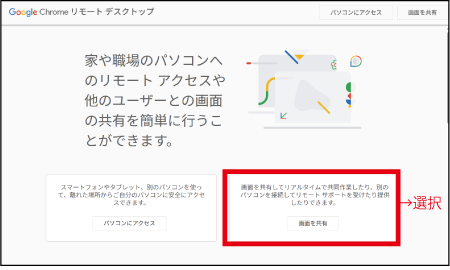
▼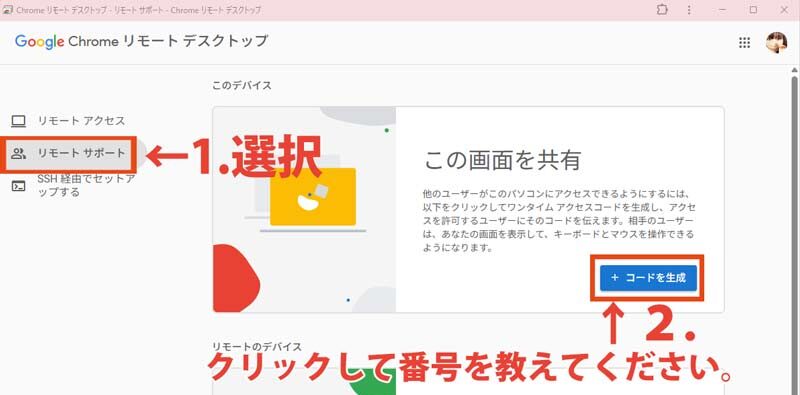
2.画面に一時的なアクセスコード(12桁など)が表示されます。
3.このコードは一定時間で無効になります。遠隔操作の都度、お知らせ頂く番号になります。
リモート機能・画面の説明
◎リモートアクセス → /遠隔する側・アクセスされる側も同じGoogleアカウントでログインしている場合、フルアクセスが可能になります/ファイル転送ができます/(電源ON)➡双方のパソコンがアクティブで無いと接続しません。
●以下画像の中、赤枠で囲った「リモートサポート」→今回、遠隔サポートを受ける時の項目です。
※手順※受ける側が接続番号の発行➡する側が接続番号で遠隔打診➡受ける側の承認➡遠隔開始 /ファイル転送はできません/遠隔操作のみ
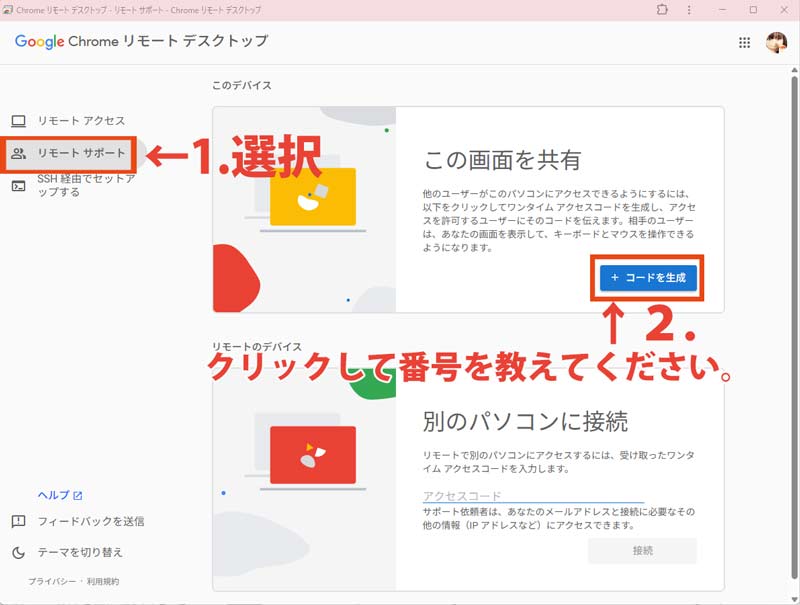
ステップ④:当社へアクセスコードをお知らせ
1. この間、お電話にて、サポート致しますので、電話口で番号をお知らせください。
2. 当社側でコードを入力すると、「接続リクエストを許可しますか?」といった確認が表示されます。
3. 内容をご確認の上、問題なければ「許可」をクリックしてください。
ステップ⑤:サポート開始(当日の流れ)
- 接続が成立すると、当社スタッフが画面操作の支援を行います。
- お客様のご要望(例:WordPressの投稿/画像差し替え/プラグイン設定)を伺いながら進行します。
- 作業内容は随時口頭またはチャットで説明いたします。不安な点は遠慮なくその場でお伝えください。
- 作業が終わりましたら、右下などに表示されるメニューから「切断」でセッションを終了できます。
お客様のパソコン設定の追加情報
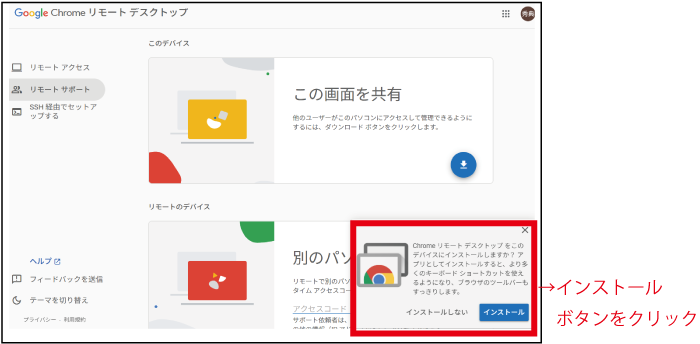
今後の遠隔操作を簡単に起動する場合、以下の画面を参考に、リモートディスクトップをインストールすると素早くアクセスできる様になります。起動したアプリは、タスクバーにピン止めしたりショートカット化すると便利に使えます。
よくあるご質問(FAQ)
Q. 勝手に接続されることはありませんか?
Q. 一度許可したら、次回も自動で繋がりますか?
Q. 個人情報やファイルを見られませんか?
Q. 会社のセキュリティポリシー的に大丈夫ですか?
Q. うまく接続できない時は?
・Chrome にログイン済みか/最新か ・インストールの案内を完了しているか
・社内のセキュリティソフト/ファイアウォールによるブロックの有無
・別のブラウザタブで同じ画面を複数開いていないか/ページの再読み込み
接続できない場合のチェック(簡易)
- Chrome を一度終了→再起動し、ページを更新
- PCの再起動(未保存ファイルにご注意)
- 社内ネットワークの制限がある場合、別回線(テザリング等)で一時的に試して下さい。
サポートお申込み・ご連絡先
下記いずれかの方法で、ご希望日時・ご相談内容(例:WordPressの投稿・画像差し替え 等)をお知らせください。
- お問い合わせフォーム:よりご依頼頂けます:/contact/
※個人情報や機密情報のお取り扱いには十分配慮し、目的以外には使用いたしません。詳細は当社プライバシーポリシーをご参照ください。
本ガイドは「Chrome Remote Desktop(Google)」の一般的な初期設定手順を、初心者の方にも分かりやすいように再構成したものです。
画面や文言はアップデートにより変わる場合があります。最新の記載はGoogle公式サイトをご確認ください。